
PS VR na PC: Czy to marzenie jest realne?
Wyjaśnijmy sobie od razu: podłączenie gogli PlayStation VR do komputera PC to nie jest oficjalna funkcja oferowana przez Sony. To zasługa pracy niezależnych deweloperów i społeczności, która stworzyła nieoficjalne sterowniki. Najpopularniejszym i najczęściej aktualizowanym rozwiązaniem jest iVRy Driver for SteamVR. Istniała również starsza alternatywa, Trinus PSVR, ale jej rozwój jest obecnie znacznie wolniejszy. Oznacza to, że cały proces opiera się na oprogramowaniu firm trzecich, które tłumaczy sygnały z gogli na język zrozumiały dla komputera i platformy SteamVR.
Jakie korzyści daje podłączenie gogli od konsoli do komputera?
Główną i najbardziej kuszącą korzyścią jest oczywiście dostęp do ogromnej biblioteki gier i aplikacji VR dostępnych na platformie Steam. Zamiast ograniczać się do tytułów dostępnych na PlayStation Store, możesz otworzyć się na tysiące produkcji na PC. To pozwala w pełni wykorzystać posiadany sprzęt PS VR, dając mu drugie życie i nowe możliwości. Możesz grać w tytuły, które nigdy nie trafiłyby na konsolę, a także eksperymentować z różnymi narzędziami i technologiami wirtualnej rzeczywistości.
PS VR vs PS VR2: Kluczowe różnice w kontekście podłączania do PC
Kiedy mówimy o podłączaniu gogli PlayStation do PC, musimy rozróżnić dwie generacje. Pierwsza generacja PS VR jest znacznie łatwiejsza do skonfigurowania dzięki istniejącym i rozwijanym sterownikom, takim jak iVRy. Proces jest dobrze udokumentowany, a potencjalne problemy są znane społeczności. Z kolei podłączenie PS VR2 do PC jest obecnie znacznie trudniejsze i bardziej eksperymentalne. Wynika to z zastosowania pojedynczego kabla USB-C i innych, nowocześniejszych protokołów komunikacji, które nie są jeszcze w pełni obsługiwane przez dostępne oprogramowanie. Choć pojawiają się pierwsze próby i rozwiązania, są one skierowane głównie do najbardziej zaawansowanych użytkowników i często wiążą się z ograniczoną funkcjonalnością.
Przygotowanie do gry: Co musisz mieć, zanim zaczniesz?
Lista kontrolna sprzętu: Pełen zestaw PS VR i wydajny komputer
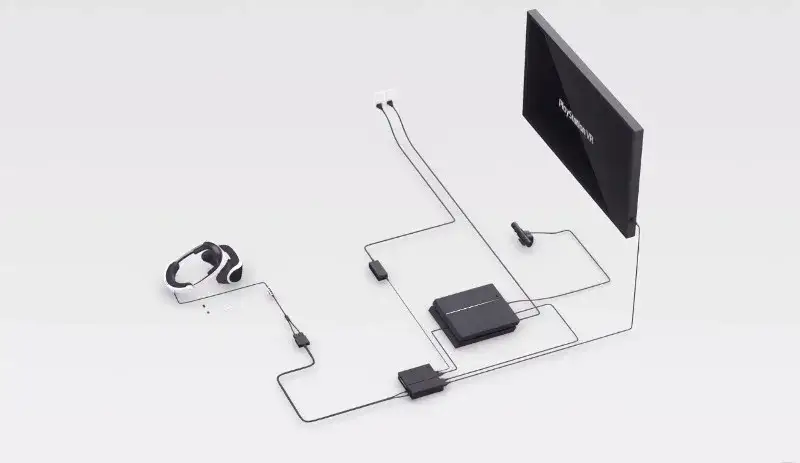
Zanim zanurzysz się w świat wirtualnej rzeczywistości na PC, upewnij się, że masz wszystko, czego potrzebujesz. Podstawą jest oczywiście pełny zestaw PlayStation VR. Obejmuje on same gogle, jednostkę procesora (tzw. procesor box), zasilacz do jednostki procesora oraz wszystkie niezbędne kable w tym kluczowe kable HDMI i USB. Równie ważny jest komputer PC. Musi on spełniać wymagania sprzętowe dla gier VR, co zazwyczaj oznacza posiadanie dedykowanej karty graficznej, wystarczającej ilości pamięci RAM i odpowiedniego procesora. Najlepiej sprawdzić minimalne i zalecane wymagania dla SteamVR.
Oprogramowanie, bez którego nie ruszysz: Steam, SteamVR i kluczowe sterowniki
Na komputerze PC musi być zainstalowana platforma Steam, która jest niezbędna do zakupu i uruchamiania większości gier VR. Następnie musisz pobrać i zainstalować SteamVR darmową aplikację od Valve, która stanowi platformę dla wszystkich gogli VR na PC. Kluczowym elementem jest jednak wspomniany wcześniej sterownik firm trzecich, najczęściej jest to iVRy Driver for SteamVR. Pamiętaj, że iVRy jest oprogramowaniem płatnym i można je zakupić bezpośrednio na platformie Steam.
Opcjonalne, ale ważne: Jakie kontrolery i kamery będą potrzebne do pełnego doświadczenia?
Podstawowa konfiguracja PS VR na PC, przy użyciu samego iVRy, zazwyczaj zapewnia jedynie śledzenie obrotu głowy (3DoF). Aby uzyskać pełne, przestrzenne śledzenie ruchu (6DoF), które pozwala na poruszanie się w wirtualnym świecie, potrzebne są dodatkowe akcesoria. Możesz wykorzystać kontrolery PlayStation Move w połączeniu z kamerą PlayStation Eye (lub inną kompatybilną kamerą, jak np. Kinect), które wymagają dodatkowego oprogramowania do synchronizacji. Alternatywnie, jeśli chcesz skorzystać z systemu śledzenia znanego z gogli HTC Vive, możesz rozważyć zakup stacji bazowych Lighthouse i kompatybilnych kontrolerów, choć jest to rozwiązanie droższe i bardziej skomplikowane w konfiguracji.
Podłączamy PS VR do PC: Kompletny poradnik krok po kroku
Krok 1: Prawidłowe podłączenie kabli schemat, który musisz znać
Zacznijmy od fizycznego połączenia. Oto, jak to zrobić:
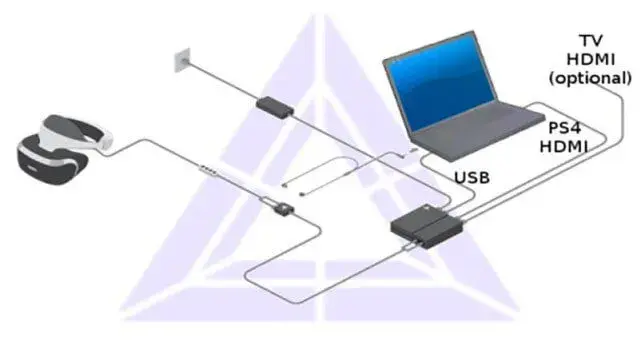
- Podłącz kabel HDMI z wyjścia karty graficznej Twojego komputera PC do wejścia HDMI znajdującego się na jednostce procesora PlayStation VR.
- Podłącz kabel USB z jednostki procesora PS VR do jednego z wolnych portów USB w Twoim komputerze PC.
- Upewnij się, że jednostka procesora PS VR jest podłączona do zasilania za pomocą dołączonego zasilacza.
- Ważne: Twój główny monitor komputera również musi być podłączony do karty graficznej PC, nie do jednostki procesora PS VR.
Krok 2: Instalacja i konfiguracja sterownika iVRy najważniejszy element układanki
Teraz czas na oprogramowanie. Proces wygląda zazwyczaj następująco:
- Jeśli jeszcze tego nie zrobiłeś, kup i zainstaluj iVRy Driver for SteamVR z platformy Steam.
- Po zainstalowaniu uruchom iVRy. Program może wymagać początkowej konfiguracji, np. wyboru odpowiedniego typu połączenia lub ustawień śledzenia. Postępuj zgodnie z instrukcjami wyświetlanymi na ekranie.
- Upewnij się, że iVRy poprawnie wykrywa Twoje gogle PS VR.
Krok 3: Pierwsze uruchomienie i kalibracja w SteamVR
Gdy sterownik jest gotowy, czas na SteamVR:
- Uruchom aplikację SteamVR. Jeśli iVRy działa poprawnie, SteamVR powinien wykryć gogle PS VR jako urządzenie VR.
- Po uruchomieniu SteamVR może pojawić się prośba o przeprowadzenie kalibracji. Jest to kluczowy etap, który pozwala poprawnie ustawić pozycję i orientację gogli w przestrzeni wirtualnej. Postępuj zgodnie z instrukcjami wyświetlanymi w interfejsie SteamVR.
- Sprawdź, czy obraz pojawia się w goglach i czy ruchy głowy są prawidłowo odwzorowywane.
Krok 4: Konfiguracja dźwięku jak usłyszeć świat gry w goglach?
Aby dźwięk z gier VR był odtwarzany bezpośrednio przez gogle PS VR, musisz poprawnie skonfigurować system audio:
- Otwórz ustawienia dźwięku w systemie Windows.
- Znajdź swoje urządzenie wyjściowe dźwięku i ustaw gogle PS VR (lub powiązane z nimi urządzenie audio) jako domyślne.
- Alternatywnie, możesz dokonać konfiguracji dźwięku w ustawieniach samej aplikacji SteamVR, wybierając odpowiednie urządzenie odtwarzania.
Śledzenie ruchu: Od obrotu głowy do pełnej swobody (6DoF)
Ograniczenia podstawowej konfiguracji: Czym jest 3DoF?
Podstawowa konfiguracja PS VR na PC, głównie za sprawą sterownika iVRy, oferuje tzw. 3DoF (trzy stopnie swobody). Oznacza to, że system śledzi jedynie obrót Twojej głowy w trzech osiach: pochylenie (pitch), obrót w lewo/prawo (yaw) i przechylenie na boki (roll). Nie pozwala to na przemieszczanie się w wirtualnej przestrzeni możesz jedynie rozglądać się dookoła. Jest to wystarczające do niektórych symulatorów czy doświadczeń VR, ale znacząco ogranicza interakcję w grach akcji czy przygodowych.
Metody na pełne śledzenie ruchu: Rola kamer, kontrolerów i dodatkowego oprogramowania
Aby uzyskać pełne, przestrzenne śledzenie ruchu 6DoF (sześć stopni swobody), które obejmuje również śledzenie pozycji w przestrzeni (ruch w przód/tył, lewo/prawo, góra/dół), potrzebne są dodatkowe elementy. Jednym z rozwiązań jest użycie oprogramowania takiego jak Driver4VR, które potrafi integrować dane z kamer takich jak Kinect lub PlayStation Eye, a także z kontrolerów ruchu. Inna opcja, bardziej zaawansowana i kosztowna, to wykorzystanie systemu śledzenia Valve Lighthouse (znanego z gogli HTC Vive i Valve Index) wraz z kompatybilnymi kontrolerami.
Czy śledzenie "chałupniczymi" metodami ma sens?
Stosowanie nieoficjalnych metod śledzenia 6DoF, zwłaszcza tych opartych na kamerach, może być kuszące ze względu na potencjalnie niższy koszt w porównaniu do natywnych rozwiązań PC VR. Jednakże, musisz być przygotowany na pewne kompromisy. Jakość śledzenia może być niższa, bardziej podatna na błędy, a konfiguracja bardziej czasochłonna i wymagająca eksperymentowania. Czy warto? To zależy od Twoich oczekiwań i cierpliwości. Dla wielu użytkowników podstawowe 3DoF z iVRy jest wystarczające, aby cieszyć się grami VR na PC, podczas gdy inni są gotowi poświęcić czas i środki na uzyskanie pełniejszego doświadczenia.
Rozwiązujemy problemy: Najczęstsze kłopoty i ich rozwiązania
Brak obrazu w goglach: Co sprawdzić w pierwszej kolejności?
Jeśli po podłączeniu i konfiguracji nie widzisz obrazu w goglach, oto lista rzeczy do sprawdzenia:
- Połączenia kablowe: Upewnij się, że kabel HDMI jest prawidłowo wpięty zarówno do karty graficznej PC, jak i do jednostki procesora PS VR. Sprawdź też połączenie USB.
- Zasilanie jednostki procesora: Czy jednostka procesora PS VR jest podłączona do zasilania i czy dioda sygnalizująca zasilanie się świeci?
- Ustawienia wyświetlania PC: Czy komputer wykrywa gogle jako dodatkowy monitor? Czasami konieczne może być ręczne włączenie lub skonfigurowanie wyświetlacza w ustawieniach karty graficznej.
- Status w iVRy/SteamVR: Czy sterownik iVRy i aplikacja SteamVR poprawnie wykrywają gogle?
SteamVR nie wykrywa gogli: Diagnostyka problemu
Gdy SteamVR odmawia współpracy i nie widzi Twoich gogli, spróbuj następujących kroków:
- Uruchom ponownie: Najprostsze rozwiązanie zamknij i ponownie uruchom SteamVR, a następnie cały komputer.
- Sprawdź sterownik iVRy: Upewnij się, że iVRy jest uruchomione i działa poprawnie. Czasami konieczne może być ponowne uruchomienie samego sterownika.
- Połączenia USB: Spróbuj podłączyć kabel USB do innego portu w komputerze.
- Instalacja sterowników: Upewnij się, że wszystkie sterowniki karty graficznej i USB są aktualne.
Problemy z wydajnością i "klatkowaniem" jak optymalizować ustawienia?
Jeśli gry działają płynnie, ale doświadczasz spadków płynności ("klatkowania"), oto jak możesz poprawić wydajność:
- Rozdzielczość w SteamVR: Obniż rozdzielczość renderowania w ustawieniach SteamVR. Zazwyczaj domyślne ustawienie jest optymalne, ale w przypadku słabszych komputerów warto je zmniejszyć.
- Ustawienia graficzne w grach: Zmniejsz jakość grafiki w samej grze VR. Wyłącz lub obniż wymagające opcje, takie jak antyaliasing czy cienie.
- Wymagania sprzętowe: Upewnij się, że Twój komputer spełnia minimalne wymagania dla gier VR, które próbujesz uruchomić.
- Aplikacje w tle: Zamknij wszystkie zbędne programy działające w tle, które mogą obciążać procesor lub kartę graficzną.
Błędy sterowników po aktualizacji jak sobie z nimi radzić?
Aktualizacje SteamVR lub systemu operacyjnego czasami mogą powodować problemy ze sterownikami. Oto, co możesz zrobić:
Przede wszystkim, sprawdź fora internetowe poświęcone iVRy Driver for SteamVR lub ogólne fora dotyczące PC VR. Często inne osoby napotkały podobne problemy i znalazły rozwiązania. Możesz spróbować ponownie zainstalować sterownik iVRy. W rzadkich przypadkach, jeśli problem pojawił się tuż po aktualizacji SteamVR, można rozważyć przywrócenie poprzedniej wersji aplikacji SteamVR, choć jest to bardziej zaawansowana procedura.
PS VR na PC: Czy warto w to inwestować?
Analiza kosztów: Ile naprawdę kosztuje ta "tania" alternatywa?
Na pierwszy rzut oka, zakup używanych gogli PS VR może wydawać się znacznie tańszą alternatywą dla dedykowanych zestawów PC VR. Jednakże, musimy wziąć pod uwagę wszystkie koszty. Do ceny samych gogli dochodzi koszt zakupu sterownika iVRy. Jeśli chcesz uzyskać pełne śledzenie ruchu 6DoF, musisz doliczyć koszt zakupu dodatkowych kontrolerów i kamer, lub nawet całego systemu Lighthouse. Do tego dochodzi potencjalny koszt modernizacji komputera, jeśli nie spełnia on wymagań VR. Nie można też zapominać o koszcie czasu i wysiłku poświęconego na konfigurację, rozwiązywanie problemów i ciągłe dostosowywanie ustawień. W efekcie, "tania" alternatywa może okazać się wcale nie taka tania.
Porównanie doświadczenia: PS VR na PC vs natywnych zestawów PC VR
| PS VR na PC | Natywne zestawy PC VR |
|---|---|
| Zalety: Niższy koszt początkowy (przy zakupie używanego sprzętu), możliwość wykorzystania posiadanego sprzętu konsolowego, dostęp do szerokiej biblioteki SteamVR. | Zalety: Łatwość konfiguracji i użytkowania, oficjalne wsparcie producenta, zazwyczaj lepsza jakość śledzenia ruchu (szczególnie 6DoF), wyższa wydajność i stabilność, dostęp do ekskluzywnych tytułów i funkcji (np. śledzenie wzroku, haptyka). |
| Wady: Proces nieoficjalny, wymaga dodatkowego oprogramowania (często płatnego), potencjalne problemy z kompatybilnością i wydajnością, ograniczona jakość śledzenia ruchu (3DoF w standardzie), konieczność samodzielnego rozwiązywania problemów, brak wsparcia producenta. | Wady: Wyższy koszt początkowy, wymaga mocniejszego komputera PC, ograniczona biblioteka gier (w porównaniu do PC VR, ale dostęp do SteamVR). |
Podsumowując, podłączenie PS VR do PC jest fascynującym projektem dla entuzjastów, którzy chcą eksperymentować i cieszyć się grami VR na swoim sprzęcie konsolowym. Jednakże, jeśli zależy Ci na bezproblemowym doświadczeniu, najwyższej jakości i łatwości użytkowania, dedykowane zestawy PC VR będą lepszym wyborem, mimo wyższej ceny początkowej.
Przeczytaj również: Jak działa VR? Odkryj tajniki wirtualnej rzeczywistości i jej mechanizmy
Twoja podróż z PS VR na PC kluczowe wnioski i co dalej?
Udało Ci się przejść przez proces podłączenia gogli PlayStation VR do komputera PC, otwierając sobie drzwi do świata gier i aplikacji SteamVR. Choć droga ta wymagała pewnych nieoficjalnych rozwiązań i potencjalnie więcej wysiłku niż w przypadku natywnych zestawów PC VR, satysfakcja z wykorzystania posiadanego sprzętu na nowej platformie jest ogromna.
- Podłączenie PS VR do PC jest możliwe dzięki nieoficjalnym sterownikom, takim jak iVRy Driver for SteamVR, co otwiera dostęp do bogatej biblioteki gier PC VR.
- Kluczowe jest posiadanie pełnego zestawu PS VR, wydajnego komputera oraz poprawne fizyczne połączenie kabli HDMI i USB.
- Podstawowa konfiguracja zapewnia śledzenie obrotu głowy (3DoF), a pełne śledzenie przestrzenne (6DoF) wymaga dodatkowych akcesoriów i konfiguracji.
- Należy być przygotowanym na potencjalne problemy z kompatybilnością i wydajnością, ponieważ jest to rozwiązanie nieoficjalne.
Z mojego doświadczenia wynika, że największą barierą może być początkowa konfiguracja i potencjalne problemy techniczne. Jednak nie zniechęcaj się! Każdy napotkany problem to okazja do nauki i pogłębienia swojej wiedzy o wirtualnej rzeczywistości. Pamiętaj, że społeczność wokół PC VR jest bardzo pomocna, a fora internetowe często są skarbnicą wiedzy.
Jakie są Twoje doświadczenia z podłączaniem PS VR do komputera? Czy udało Ci się osiągnąć pełne śledzenie ruchu 6DoF i jakie metody okazały się najskuteczniejsze? Podziel się swoimi przemyśleniami w komentarzach poniżej!