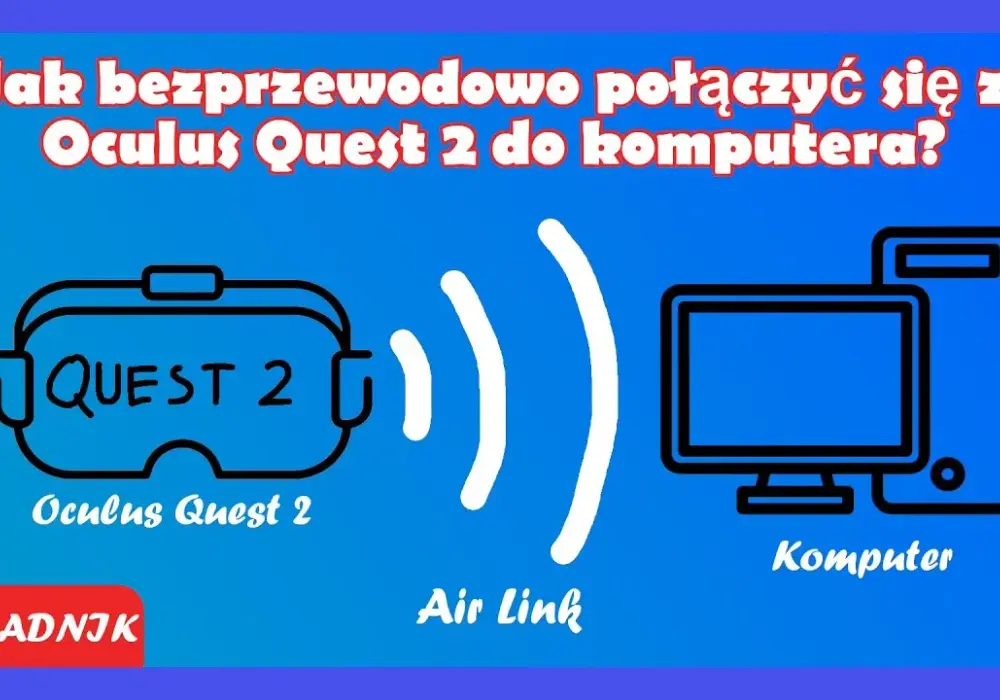

Połączenie gogli VR z komputerem otwiera drzwi do nieskończonych możliwości wirtualnej rzeczywistości, od wciągających gier po interaktywne aplikacje. Ten praktyczny poradnik krok po kroku przeprowadzi Cię przez cały proces, pomagając uniknąć frustracji i zapewniając płynne doświadczenie. Z nami dowiesz się, jak przygotować sprzęt, skonfigurować połączenie i cieszyć się światem VR bez przeszkód.
Jak podłączyć okulary VR do komputera kluczowe kroki do świata wirtualnej rzeczywistości
- Upewnij się, że Twój komputer spełnia minimalne wymagania sprzętowe, zwłaszcza dotyczące karty graficznej (NVIDIA RTX 3060 / AMD RX 6600 XT lub lepsza) i procesora.
- Wybierz metodę połączenia: przewodową (Meta Quest Link) dla stabilności lub bezprzewodową (Air Link/Virtual Desktop) dla swobody ruchu.
- Zainstaluj niezbędne oprogramowanie na PC, takie jak aplikacja Meta Quest i SteamVR.
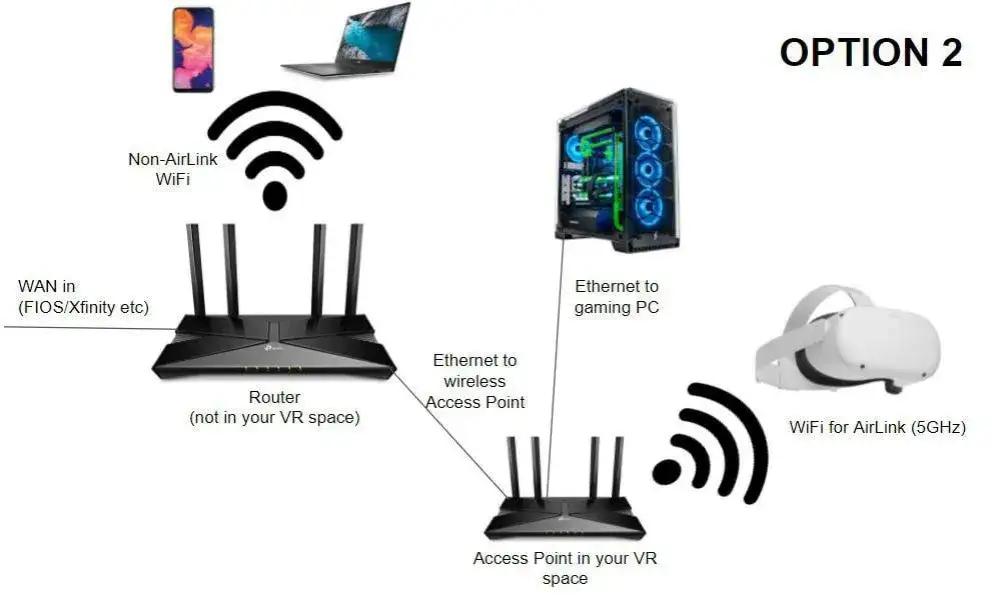
- Dla połączenia bezprzewodowego kluczowe jest stabilne Wi-Fi 5 GHz (najlepiej Wi-Fi 6) oraz podłączenie komputera do routera kablem Ethernet.
- Bądź przygotowany na rozwiązywanie typowych problemów, takich jak brak wykrywania gogli czy niska wydajność, korzystając z podanych wskazówek.
- Optymalizuj ustawienia w grach i aplikacjach VR, aby znaleźć balans między jakością obrazu a płynnością działania.
Sprawdź, czy Twój komputer jest gotowy na wirtualną rzeczywistość
Sprawdź, czy Twój komputer jest gotowy na wirtualną rzeczywistość
Aby komfortowo zanurzyć się w wirtualnej rzeczywistości, Twój komputer musi spełniać określone wymagania sprzętowe. Karta graficzna jest absolutnie kluczowa dla płynnej rozgrywki w nowszych tytułach VR zalecam posiadanie co najmniej karty pokroju NVIDIA GeForce RTX 3060 lub AMD Radeon RX 6600 XT. Starsze modele, takie jak GTX 1060, mogą stanowić absolutne minimum, ale musisz liczyć się z tym, że nie poradzą sobie z bardziej wymagającymi grami.
Równie ważny jest procesor. W przypadku CPU, celuj w jednostki takie jak Intel Core i5-12400F lub AMD Ryzen 5 3600, a najlepiej ich nowsze generacje. Słabszy procesor może powodować tzw. "bottlenecking", czyli ograniczać wydajność mocniejszej karty graficznej, co przekłada się na spadki płynności w grach VR.
Pamięć RAM i porty USB: O czym nie możesz zapomnieć?
Poza mocną kartą graficzną i procesorem, nie zapominaj o pozostałych komponentach. Minimum 16 GB pamięci RAM DDR4 to standard, który zapewni płynne działanie systemu i gier VR. Jeśli chodzi o połączenie, zwłaszcza przewodowe, kluczowe jest posiadanie wolnego portu USB 3.0 lub nowszego (np. USB-C) o odpowiednio wysokiej przepustowości. Bez tego stabilne połączenie z goglami może być niemożliwe. Pamiętaj również, że Twój system operacyjny powinien być aktualny Windows 10 lub Windows 11 to podstawa.
Jak szybko sprawdzić, czy Twój sprzęt spełnia normy? Oficjalne narzędzia testowe
Zastanawiasz się, jak szybko zweryfikować, czy Twój komputer poradzi sobie z VR? Najprościej jest sprawdzić specyfikację swojego sprzętu w menedżerze zadań lub systemie. Wiele firm produkujących gogle VR udostępnia również oficjalne narzędzia do testowania kompatybilności, które mogą pomóc ocenić, czy Twój sprzęt jest gotowy na przygodę z wirtualną rzeczywistością.
Połączenie przewodowe: stabilność i jakość ponad wszystko
Połączenie przewodowe: stabilność i jakość ponad wszystko
Połączenie przewodowe, najczęściej realizowane za pomocą kabla USB-C do USB-C lub USB-C do USB-A 3.0, jest uznawane za najbardziej niezawodną metodę przesyłania danych do gogli VR. Choć oficjalny kabel Meta Link, wykorzystujący światłowód, potrafi być kosztowny, na rynku dostępne są jego tańsze zamienniki. Pamiętaj jednak, że kluczowa jest wysoka jakość kabla, gwarantująca odpowiednią przepustowość i stabilność połączenia, co bezpośrednio przekłada się na jakość obrazu i minimalne opóźnienia. Dodatkowym atutem jest fakt, że kabel ten zazwyczaj jednocześnie ładuje gogle podczas gry.
Instalacja oprogramowania na PC: Skąd pobrać i jak skonfigurować aplikację Meta Quest?
Aby móc korzystać z gogli Meta Quest w połączeniu z komputerem, konieczne jest zainstalowanie dedykowanej aplikacji Meta Quest na PC. Oto kroki, które musisz wykonać:
- Odwiedź oficjalną stronę internetową Meta i pobierz najnowszą wersję aplikacji Meta Quest dla systemu Windows.
- Uruchom instalator i postępuj zgodnie z instrukcjami wyświetlanymi na ekranie, aby zakończyć proces instalacji.
- Po zainstalowaniu aplikacji, uruchom ją i zaloguj się na swoje konto Meta. Jeśli go nie posiadasz, będziesz musiał je utworzyć.
- Podłącz gogle VR do komputera za pomocą kabla USB. Aplikacja Meta Quest powinna automatycznie wykryć gogle i przeprowadzić Cię przez proces parowania.
- Postępuj zgodnie z dalszymi wskazówkami w aplikacji, aby dokończyć konfigurację i upewnić się, że gogle są poprawnie połączone z komputerem.
Pierwsze połączenie: Jak aktywować tryb Link i co zrobić, gdy komputer nie widzi gogli?
Po podłączeniu gogli Meta Quest do komputera kablem USB, musisz aktywować tryb Meta Quest Link. Zazwyczaj odbywa się to poprzez opcję dostępną w menu gogli lub w aplikacji Meta Quest na PC. Jeśli napotkasz problem i komputer nie wykrywa gogli, oto kilka kroków, które możesz podjąć:
- Sprawdź połączenie kabla: Upewnij się, że kabel jest w pełni wpięty zarówno do gogli, jak i do portu USB 3.0 w komputerze.
- Wypróbuj inny port USB: Czasami problemem może być konkretny port. Spróbuj podłączyć kabel do innego portu USB 3.0.
- Zaktualizuj sterowniki: Upewnij się, że masz zainstalowane najnowsze sterowniki dla swoich portów USB oraz dla karty graficznej.
- Uruchom ponownie urządzenia: Spróbuj zrestartować komputer oraz gogle VR. Często proste ponowne uruchomienie rozwiązuje tymczasowe problemy z wykrywaniem sprzętu.
Swoboda bez kabli: skonfiguruj bezprzewodowe połączenie z PC
Swoboda bez kabli: skonfiguruj bezprzewodowe połączenie z PC
Połączenie bezprzewodowe oferuje niezrównaną swobodę ruchów, eliminując potrzebę plączących się kabli. Dwie główne metody to Air Link, wbudowana funkcja gogli Meta Quest, oraz Virtual Desktop, płatna aplikacja dostępna w sklepie Oculus. Air Link jest darmowy i łatwy w konfiguracji, podczas gdy Virtual Desktop często oferuje więcej opcji personalizacji i potencjalnie lepszą wydajność, choć wiąże się z dodatkowym kosztem.
| Cecha | Air Link | Virtual Desktop |
|---|---|---|
| Cena | Darmowy | Płatny |
| Konfiguracja | Prosta, zintegrowana z systemem | Wymaga instalacji aplikacji, więcej opcji |
| Wydajność | Dobra, zależna od sieci | Często uważany za nieco lepszy, bardziej konfigurowalny |
| Dostępność | Wbudowany w gogle Meta Quest | Sklep Oculus |
Klucz do sukcesu: Jak przygotować sieć domową i router pod streaming VR?
Aby bezprzewodowe połączenie VR działało płynnie, Twoja sieć domowa musi być odpowiednio przygotowana. Oto kluczowe kroki:
- Połączenie kablowe PC: Upewnij się, że Twój komputer jest podłączony do routera za pomocą kabla Ethernet. To absolutna podstawa stabilnego streamingu.
- Obsługa Wi-Fi 5 GHz: Twój router powinien obsługiwać standard Wi-Fi 5 (802.11ac) lub, co jest jeszcze lepsze, Wi-Fi 6 (802.11ax).
- Pasmo 5 GHz: Połączenie między goglami a routerem musi odbywać się w paśmie 5 GHz. Jest ono szybsze i mniej podatne na zakłócenia niż popularne 2.4 GHz.
- Ta sama sieć: Zarówno komputer, jak i gogle VR muszą być podłączone do tej samej sieci Wi-Fi.
- Minimalizacja zakłóceń: Staraj się umieścić router w centralnym miejscu, z dala od innych urządzeń elektronicznych, które mogą powodować zakłócenia.
Konfiguracja Air Link: Aktywacja funkcji i parowanie gogli z komputerem
Konfiguracja Air Link jest stosunkowo prosta. Postępuj zgodnie z poniższymi krokami:
- Na komputerze uruchom aplikację Meta Quest i przejdź do ustawień.
- Znajdź sekcję "Urządzenia" i wybierz swoje gogle.
- Włącz opcję "Air Link".
- Na goglach VR, w menu szybkich ustawień, znajdź ikonę Air Link i ją aktywuj.
- Gogle powinny wyszukać dostępne komputery. Wybierz swój komputer z listy.
- Na ekranie komputera pojawi się prośba o sparowanie. Potwierdź ją.
- Po pomyślnym sparowaniu, będziesz mógł uruchomić sesję Air Link.
SteamVR: Twoja brama do świata gier VR na PC
SteamVR to platforma niezbędna do uruchamiania większości gier VR dostępnych na PC. Oto jak ją zainstalować i skonfigurować:
- Jeśli jeszcze nie masz, pobierz i zainstaluj klienta Steam ze strony steampowered.com.
- Po uruchomieniu Steam, przejdź do zakładki "Biblioteka".
- Wyszukaj "SteamVR" na liście zainstalowanych aplikacji lub w sklepie Steam.
- Kliknij "Zainstaluj".
- Po zakończeniu instalacji, uruchom SteamVR.
- Przy pierwszym uruchomieniu zostaniesz poprowadzony przez proces konfiguracji, który obejmuje m.in. ustawienie obszaru gry (Guardian) i kalibrację kontrolerów.
Jak uruchamiać gry ze Steam na goglach Meta Quest?
Uruchamianie gier ze Steam na goglach Meta Quest jest proste, niezależnie od tego, czy korzystasz z połączenia przewodowego (Link) czy bezprzewodowego (Air Link/Virtual Desktop). Po podłączeniu gogli i uruchomieniu SteamVR, wystarczy, że z poziomu biblioteki Steam wybierzesz grę VR, którą chcesz uruchomić. SteamVR zadziała jako pośrednik, przesyłając obraz i dźwięk do Twoich gogli, a także odbierając dane z kontrolerów.
Ustawienia SteamVR: Jak dostosować rozdzielczość i płynność do mocy komputera?
Optymalizacja ustawień w SteamVR jest kluczowa dla uzyskania płynnego i satysfakcjonującego doświadczenia VR. W ustawieniach SteamVR znajdziesz opcje dotyczące rozdzielczości renderowania (często określane jako "rozdzielczość dynamiczna" lub "suwak rozdzielczości"). Obniżenie tej wartości zazwyczaj poprawia płynność kosztem ostrości obrazu, podczas gdy jej zwiększenie poprawia jakość wizualną, ale wymaga większej mocy obliczeniowej.
- Rozdzielczość renderowania: To najważniejszy suwak. Zacznij od wartości 100% i stopniowo ją zwiększaj lub zmniejszaj, obserwując płynność gry.
- Częstotliwość odświeżania: W zależności od możliwości gogli, możesz wybrać między różnymi wartościami (np. 72 Hz, 90 Hz, 120 Hz). Wyższa wartość oznacza płynniejszy obraz, ale wymaga mocniejszego sprzętu.
- Ustawienia graficzne w grze: Pamiętaj, że wiele gier VR ma własne, szczegółowe ustawienia graficzne, które również wpływają na wydajność.
Najczęstsze problemy z podłączeniem VR i ich szybkie rozwiązania
Najczęstsze problemy z podłączeniem VR i ich szybkie rozwiązania
Nawet przy starannej konfiguracji, czasami mogą pojawić się problemy. Oto rozwiązania najczęstszych trudności:
- Czarny ekran lub brak obrazu w goglach: Upewnij się, że kabel jest prawidłowo podłączony do portu USB 3.0. Spróbuj użyć innego portu. Zaktualizuj sterowniki USB i karty graficznej. Ponowne uruchomienie komputera i gogli często pomaga.
Problem: Zrywanie połączenia bezprzewodowego i lagi - diagnoza sieci Wi-Fi
Problemy z łącznością bezprzewodową mogą być frustrujące. Oto jak sobie z nimi poradzić:
- Kabel Ethernet dla PC: Podstawą jest podłączenie komputera do routera kablem Ethernet.
- Bliskość routera: Zmniejsz odległość między goglami a routerem. Im bliżej, tym lepszy sygnał.
- Obciążenie pasma 5 GHz: Upewnij się, że pasmo 5 GHz nie jest nadmiernie obciążone przez inne urządzenia w Twojej sieci.
- Dedykowany router: Rozważ zakup dedykowanego routera Wi-Fi 6, który zapewni lepszą wydajność i stabilność dla streamingu VR.
Problem: Niska wydajność i "czkawka" w grach - proste triki na więcej FPS
Jeśli gry VR działają zacinając się, spróbuj poniższych rozwiązań:
- Obniż ustawienia graficzne: Zmniejsz jakość grafiki w samej grze oraz rozdzielczość renderowania w ustawieniach SteamVR lub aplikacji Meta Quest.
- Tryb gry w Windows: Upewnij się, że tryb gry jest włączony w ustawieniach systemu Windows może to pomóc w priorytetyzacji zasobów dla gier.
- Zamknij zbędne aplikacje: Zamknij wszystkie programy działające w tle, które nie są potrzebne podczas gry VR.
- Aktualizacja sterowników GPU: Zawsze upewnij się, że sterowniki karty graficznej są aktualne.
Optymalizacja ustawień: maksymalna wydajność i jakość obrazu
Kluczem do idealnego doświadczenia VR jest znalezienie złotego środka między jakością obrazu a płynnością działania (FPS). W aplikacji Meta Quest na PC oraz w ustawieniach SteamVR znajdziesz suwaki, które pozwalają na regulację rozdzielczości renderowania i innych parametrów. Eksperymentuj z tymi ustawieniami, stopniowo je dostosowując, aby znaleźć optymalny balans dla swojego sprzętu i cieszyć się zarówno piękną grafiką, jak i płynną rozgrywką.
Narzędzia NVIDIA i AMD: Jak sterowniki graficzne mogą poprawić Twoje doświadczenie VR?
Aktualne sterowniki kart graficznych od NVIDIA (GeForce Experience) i AMD (Radeon Software) mają ogromny wpływ na wydajność i stabilność w VR. Producenci regularnie wydają optymalizacje dedykowane nowym grom i technologiom VR. Warto również sprawdzić ustawienia w panelach sterowania tych producentów często dostępne są tam opcje, które mogą dodatkowo poprawić jakość obrazu lub zwiększyć liczbę klatek na sekundę w wirtualnej rzeczywistości.
Złote zasady stabilnego i wydajnego połączenia PC VR
Podsumowując, oto kluczowe zasady, które zapewnią Ci stabilne i wydajne połączenie PC VR:
- Mocny sprzęt: Upewnij się, że Twój komputer spełnia minimalne wymagania, zwłaszcza w zakresie karty graficznej i procesora.
- Odpowiednia metoda połączenia: Wybierz połączenie przewodowe dla maksymalnej stabilności lub bezprzewodowe dla swobody, pamiętając o przygotowaniu sieci.
- Poprawna konfiguracja sieci (dla bezprzewodowego): Stabilne Wi-Fi 5 GHz (lub 6) i komputer podłączony kablem Ethernet do routera to podstawa.
- Aktualne oprogramowanie i sterowniki: Zawsze dbaj o najnowsze wersje sterowników GPU, sterowników USB oraz oprogramowania platform VR.
- Umiejętność optymalizacji: Naucz się dostosowywać ustawienia graficzne i rozdzielczość renderowania, aby znaleźć idealny balans między jakością a wydajnością.
Przeczytaj również: Co słyszy sztuczna inteligencja i jak to zmienia nasze życie
Twoja droga do wirtualnej rzeczywistości kluczowe wnioski i dalsze kroki
Gratulacje! Przeszliśmy przez wszystkie etapy podłączania gogli VR do komputera, od weryfikacji wymagań sprzętowych, przez konfigurację połączenia przewodowego i bezprzewodowego, aż po rozwiązywanie najczęstszych problemów. Teraz jesteś w pełni gotowy, aby zanurzyć się w świat PC VR i cieszyć się grami oraz aplikacjami w najwyższej jakości.
- Pamiętaj o kluczowych wymaganiach sprzętowych silna karta graficzna i odpowiednia ilość RAM to podstawa.
- Wybierz metodę połączenia (przewodową lub bezprzewodową) najlepiej dopasowaną do Twoich potrzeb i warunków sieciowych.
- Nie zapominaj o aktualizacji sterowników i oprogramowania to często klucz do płynności działania.
- Bądź cierpliwy podczas rozwiązywania problemów większość z nich da się naprawić prostymi krokami.
Z mojego doświadczenia wynika, że pierwszy krok w konfiguracji bywa najbardziej zniechęcający, ale satysfakcja z płynnie działającego połączenia PC VR jest ogromna. Nie bój się eksperymentować z ustawieniami to pozwoli Ci znaleźć idealny balans między jakością obrazu a wydajnością, dopasowany do Twojego sprzętu. Wirtualna rzeczywistość stale się rozwija, a opanowanie tych podstawowych kroków da Ci solidne fundamenty do dalszego odkrywania jej możliwości.
Jakie są Twoje dotychczasowe doświadczenia z podłączaniem gogli VR do komputera? Czy napotkałeś jakieś nietypowe problemy, z którymi sobie poradziłeś? Podziel się swoimi przemyśleniami w komentarzach poniżej!