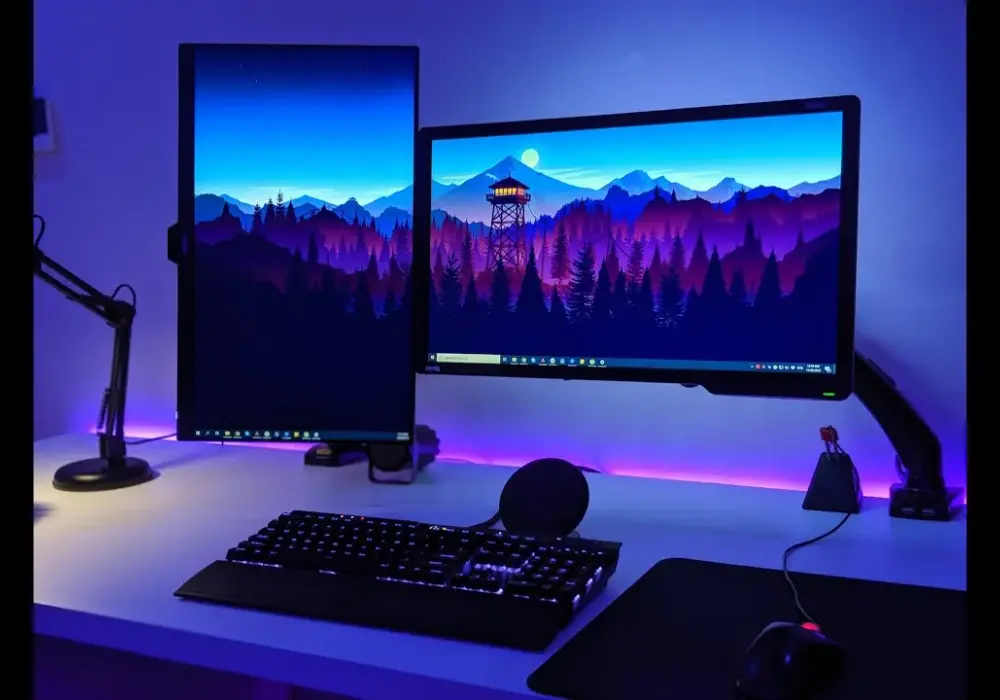

Konfiguracja wielomonitorowa stała się niemal standardem w dzisiejszym świecie pracy i rozrywki. Niezależnie od tego, czy jesteś profesjonalistą potrzebującym przestrzeni do multitaskingu, czy graczem pragnącym zanurzyć się w wirtualnym świecie, dwa monitory potrafią znacząco zwiększyć komfort i efektywność. Ale czy zastanawiałeś się kiedyś, jak spersonalizować to dodatkowe miejsce pracy, aby nie tylko dobrze wyglądało, ale także wspierało Twoje zadania? Ustawienie różnych tapet na każdym z monitorów to prosty, a zarazem efektowny sposób na nadanie swojemu stanowisku unikalnego charakteru. Pozwala to nie tylko na estetyczne dopasowanie, ale także na lepszą organizację przestrzeni roboczej i zwiększenie produktywności. W tym przewodniku pokażę Ci, jak krok po kroku osiągnąć ten cel, zarówno w popularnych systemach Windows, jak i macOS.
Ustawianie różnych tapet na wielu monitorach prosty przewodnik dla Windows i macOS
- Systemy Windows 10/11 oraz macOS posiadają wbudowane funkcje umożliwiające łatwą personalizację tapet na każdym z podłączonych ekranów.
- W Windows proces odbywa się przez Ustawienia > Personalizacja > Tło, z opcją przypisania obrazu prawym przyciskiem myszy do konkretnego monitora.
- Użytkownicy macOS mogą ustawić indywidualne tapety w Ustawieniach systemowych > Tapeta.
- Istnieją zewnętrzne programy, takie jak darmowe Dual Monitor Tools czy płatne Wallpaper Engine i DisplayFusion, oferujące zaawansowane opcje personalizacji, w tym animowane tła.
- Aby rozciągnąć jedną tapetę panoramiczną na dwa monitory, kluczowa jest odpowiednia rozdzielczość obrazu (suma szerokości monitorów) i wybór opcji "Rozciągnij" w ustawieniach.
- Typowe problemy to tapety o złej rozdzielczości, nierówne dopasowanie na monitorach o różnych rozdzielczościach, problemy z wykrywaniem monitorów oraz przeskakujące ikony.
Personalizacja pulpitu na dwóch monitorach więcej niż estetyka
Praca na dwóch lub więcej monitorach stała się powszechnym widokiem w biurach i domowych stanowiskach pracy zdalnej. Ta konfiguracja oferuje znaczące korzyści, takie jak możliwość jednoczesnego wyświetlania wielu aplikacji, łatwiejsze porównywanie danych czy po prostu zwiększoną przestrzeń do organizacji okien. Ale poza czystą funkcjonalnością, wielomonitorowy setup to także ogromny potencjał do personalizacji. Ustawienie unikalnej tapety na każdym z ekranów to nie tylko kwestia estetyki może to być świadome działanie mające na celu poprawę przepływu pracy. Na przykład, możesz przypisać konkretne typy tapet do monitorów używanych do różnych zadań: jeden do pracy kreatywnej, drugi do komunikacji, a trzeci do monitorowania postępów. Taka wizualna organizacja przestrzeni może pomóc w szybszym przełączaniu się między kontekstami i zmniejszeniu poczucia przytłoczenia.
Czy potrzebujesz do tego specjalistycznych programów?
Dobrą wiadomością jest to, że nowoczesne systemy operacyjne, zarówno Windows 10 i 11, jak i macOS, oferują wbudowane, intuicyjne narzędzia do zarządzania tapetami na wielu monitorach. Nie musisz od razu sięgać po zewnętrzne oprogramowanie, aby osiągnąć podstawowy cel, jakim jest ustawienie różnych obrazów na każdym ekranie. Wbudowane funkcje są zazwyczaj wystarczające dla większości użytkowników, którzy chcą po prostu spersonalizować swój pulpit. Jednakże, jeśli Twoje potrzeby wykraczają poza standardowe ustawienia na przykład marzysz o animowanych tłach, interaktywnych pulpitach, czy potrzebujesz bardziej zaawansowanych funkcji zarządzania oknami i ustawieniami wyświetlania wtedy warto rozważyć skorzystanie z bogatszych możliwości, jakie oferują zewnętrzne aplikacje. W dalszej części artykułu przyjrzymy się zarówno wbudowanym rozwiązaniom, jak i tym bardziej zaawansowanym.
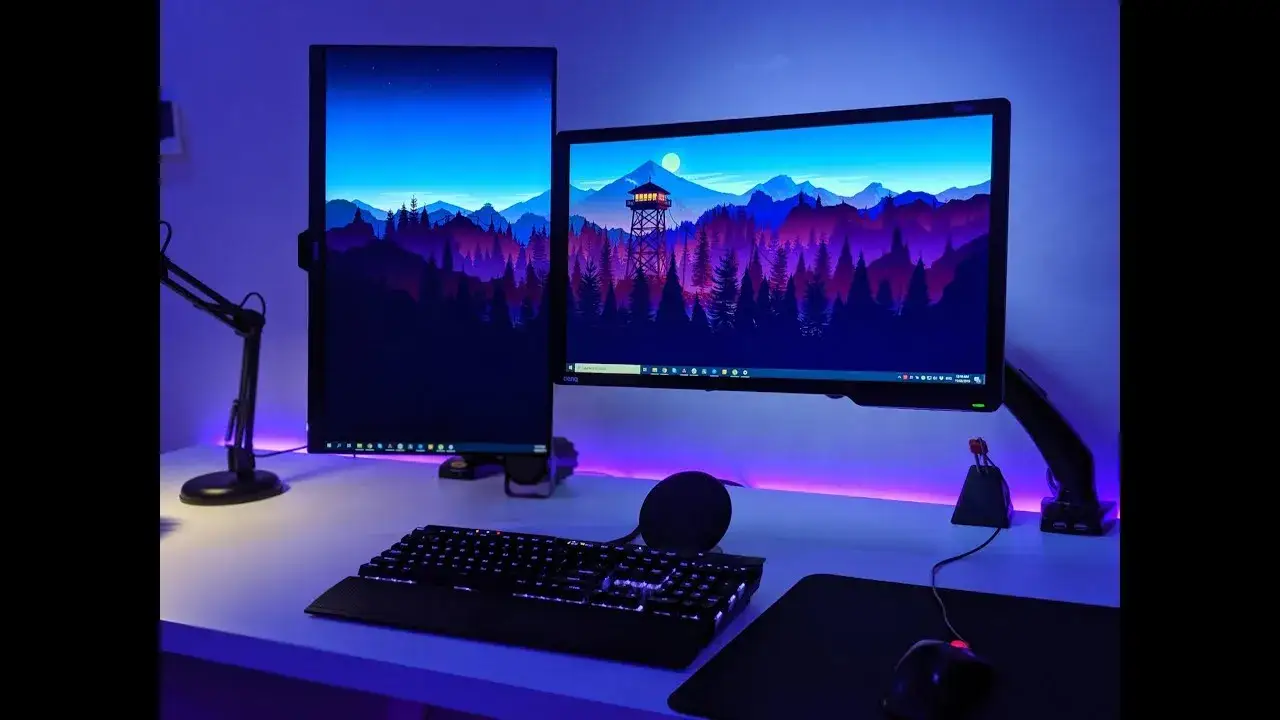
Ustawianie różnych tapet w Windows 11 i Windows 10
Nawigacja do ustawień personalizacji najszybsza droga
Rozpoczęcie procesu personalizacji pulpitu w systemach Windows 10 i 11 jest bardzo proste. Aby uzyskać dostęp do odpowiednich ustawień, wystarczy wykonać kilka kliknięć. Najszybszą drogą jest kliknięcie prawym przyciskiem myszy na pustym obszarze pulpitu, a następnie wybranie opcji "Personalizuj" (lub "Ustawienia personalizacji"). Alternatywnie, możesz otworzyć menu Start i przejść do aplikacji "Ustawienia", a następnie wybrać sekcję "Personalizacja". Po wejściu w tę sekcję, znajdziesz opcję "Tło". To właśnie tutaj będziesz mógł zarządzać swoimi tapetami.
- Otwórz Ustawienia (klikając prawym przyciskiem myszy na pulpicie i wybierając "Personalizuj" lub przez Menu Start).
- Przejdź do sekcji Personalizacja.
- Wybierz opcję Tło.
Ukryta funkcja prawego przycisku myszy: Klucz do sukcesu
Po wybraniu obrazu jako tła dla jednego z monitorów, możesz zauważyć, że system automatycznie przypisuje go do wszystkich dostępnych ekranów. Aby ustawić różne tapety, musisz skorzystać z nieco ukrytej, ale niezwykle przydatnej funkcji. Gdy masz już otwarte okno "Personalizacja" > "Tło" i widzisz podgląd wybranego obrazu, kliknij na ten obrazek prawym przyciskiem myszy. Pojawi się menu kontekstowe, w którym znajdziesz opcje takie jak "Ustaw dla monitora 1", "Ustaw dla monitora 2" (lub kolejne numery, jeśli masz więcej ekranów). Wybierając odpowiednią opcję, przypiszesz dany obraz do konkretnego monitora. To właśnie ten prosty krok pozwala na stworzenie unikalnego wyglądu dla każdego ekranu.
- Po wybraniu pierwszego obrazu jako tła, nie zamykaj okna Ustawień.
- W podglądzie obrazów, kliknij prawym przyciskiem myszy na ten, który chcesz przypisać do konkretnego monitora.
- Z menu, które się pojawi, wybierz "Ustaw dla monitora 1" lub "Ustaw dla monitora 2".
- Powtórz proces dla każdego monitora, wybierając różne obrazy.
Instrukcja obrazkowa: Jak przypisać konkretną tapetę do monitora 1 i 2?
Podsumowując proces w Windows: najpierw przechodzimy do Ustawień Personalizacji Tła. Następnie, zamiast po prostu klikać "Wybierz zdjęcie", przeglądamy dostępne opcje lub dodajemy własne obrazy. Kluczowy moment następuje, gdy po wybraniu interesującego nas obrazka, klikamy na niego prawym przyciskiem myszy w oknie podglądu. Wówczas system oferuje nam wybór, na którym monitorze chcemy dany obraz ustawić jako tapetę. Jest to niezwykle intuicyjne rozwiązanie, które pozwala na szybkie i łatwe stworzenie spersonalizowanego środowiska pracy, gdzie każdy ekran może mieć swoje unikalne tło, odzwierciedlające nasze preferencje lub zadania.
Co zrobić, gdy opcja wyboru monitora się nie pojawia? Najczęstsze przyczyny
Zdarza się, że po wybraniu obrazu, opcja przypisania go do konkretnego monitora nie jest dostępna. Zazwyczaj wynika to z kilku prostych przyczyn. Po pierwsze, system może nie wykrywać prawidłowo drugiego monitora warto wtedy sprawdzić połączenia kablowe (HDMI, DisplayPort) i upewnić się, że monitor jest włączony i poprawnie skonfigurowany w ustawieniach wyświetlania systemu Windows. Po drugie, problemem mogą być nieaktualne sterowniki karty graficznej; ich aktualizacja często rozwiązuje tego typu problemy. Warto również upewnić się, że w ustawieniach wyświetlania (PPM na pulpicie > Ustawienia ekranu) oba monitory są widoczne i skonfigurowane jako rozszerzony pulpit. Jeśli te kroki nie pomogą, może to oznaczać głębszy problem sprzętowy lub systemowy.
- Problem z wykrywaniem monitora: Upewnij się, że system Windows widzi oba monitory w Ustawieniach ekranu.
- Nieaktualne sterowniki karty graficznej: Zawsze warto mieć zainstalowane najnowsze sterowniki.
- Problemy z połączeniem: Sprawdź kable i porty. Czasem wymiana kabla lub portu może rozwiązać problem.
- Niewłaściwa konfiguracja wyświetlania: Upewnij się, że monitory są ustawione jako "Rozszerz te ekrany", a nie "Duplikuj".
Ustawianie indywidualnych teł w systemie macOS
Przewodnik po Ustawieniach Systemowych: Gdzie znaleźć opcje tapet dla wielu ekranów?
System macOS również oferuje prosty i intuicyjny sposób na ustawienie różnych tapet na każdym z podłączonych monitorów. Proces ten jest równie łatwy jak w przypadku Windows. Aby rozpocząć, należy otworzyć "Ustawienia systemowe" (w starszych wersjach macOS "Preferencje systemowe"). Następnie, w menu po lewej stronie, należy wybrać sekcję "Tapeta". Tutaj zobaczysz podgląd swoich aktualnych tapet oraz możliwość wyboru nowych. macOS zazwyczaj automatycznie rozpoznaje podłączone monitory i pozwala na przypisanie różnych obrazów do każdego z nich.
- Otwórz Ustawienia systemowe (ikona jabłka w lewym górnym rogu ekranu > Ustawienia systemowe).
- Znajdź i kliknij opcję Tapeta.
- Zobaczysz swoje aktualne tło oraz listę dostępnych opcji.
- Jeśli masz podłączone dwa monitory, system powinien wyświetlić podgląd obu.
Wykorzystanie funkcji "Spaces" (Pulpity) do zaawansowanej personalizacji
W systemie macOS, oprócz możliwości ustawienia różnych tapet na fizycznych monitorach, istnieje również funkcja "Spaces" (Pulpity), która pozwala na stworzenie wielu wirtualnych pulpitów. Każdy z tych pulpitów może mieć przypisaną inną tapetę, niezależnie od tego, na którym fizycznym monitorze się znajduje. Jest to szczególnie przydatne, gdy chcesz zachować porządek i przypisać różne przestrzenie robocze do konkretnych zadań. Na przykład, możesz mieć jeden pulpit z aplikacjami do pisania, drugi z narzędziami graficznymi, a każdy z nich może mieć unikalne tło, które wizualnie odróżnia jego przeznaczenie. Zarządzanie tymi przestrzeniami odbywa się poprzez Mission Control (klawisz F3 lub gest dwoma palcami na gładziku).
Rozwiązywanie problemów w macOS Sonoma: Kiedy tapeta nie chce się zmienić?
Czasami nawet w macOS mogą pojawić się problemy z ustawianiem tapet. Najczęściej spotykane to sytuacje, gdy tapeta nie zmienia się po restarcie systemu, lub gdy ustawienie dla jednego monitora nie jest prawidłowo synchronizowane z drugim. W takich przypadkach, pierwszym krokiem jest ponowne ustawienie tapety czasem wystarczy odznaczyć i zaznaczyć ponownie opcję "Dynamiczna tapeta" lub wybrać inny obraz. Jeśli problem dotyczy synchronizacji między pulpitami, warto sprawdzić ustawienia w Ustawieniach systemowych > Pulpity i Dock, gdzie można zarządzać zachowaniem pulpitów. Czasami również prosty restart systemu może rozwiązać tymczasowe błędy oprogramowania, które uniemożliwiają prawidłowe zastosowanie zmian w tapetach.
- Ponowne ustawienie tapety: Czasem wystarczy wybrać inny obraz, a następnie powrócić do poprzedniego.
- Sprawdzenie ustawień pulpitów: Upewnij się, że opcje synchronizacji pulpitów są ustawione zgodnie z Twoimi preferencjami.
- Restart systemu: Proste rozwiązanie wielu tymczasowych problemów.
- Aktualizacja systemu: Upewnij się, że masz zainstalowaną najnowszą wersję macOS, która może zawierać poprawki błędów.
Jedna tapeta na dwa ekrany jak perfekcyjnie rozciągnąć obraz?
Wybór odpowiedniej tapety: Jakiej rozdzielczości potrzebujesz?
Chcesz, aby jedna, panoramiczna tapeta płynnie przechodziła z jednego monitora na drugi? Kluczem do sukcesu jest tutaj odpowiednia rozdzielczość obrazu. Aby uzyskać idealne rozciągnięcie, szerokość tapety powinna być sumą szerokości obu monitorów, przy zachowaniu ich wspólnej lub najwyższej rozdzielczości pionowej. Na przykład, jeśli masz dwa monitory Full HD (1920x1080 każdy), potrzebujesz obrazu o rozdzielczości 3840x1080 pikseli. Używanie obrazu o niższej rozdzielczości lub niewłaściwych proporcjach spowoduje, że tapeta będzie rozmazana, poszarpana lub po prostu źle dopasowana. Zawsze staraj się znaleźć lub przygotować obraz o jak najwyższej jakości, najlepiej odpowiadający łącznej rozdzielczości Twoich ekranów.
Ustawienia dopasowania w Windows: "Rozciągnij" kontra "Sąsiadująco" co wybrać?
Gdy już masz odpowiednio przygotowaną, panoramiczną tapetę, musisz wybrać właściwe ustawienie dopasowania w systemie Windows. Wchodząc w Ustawienia > Personalizacja > Tło, po wybraniu obrazu, zobaczysz opcję "Dopasuj tło". Tutaj masz kilka możliwości: "Wypełnij", "Dopasuj", "Rozciągnij", "Sąsiadująco", "Środek" i "Kreator". Aby jedna tapeta rozciągnęła się na oba monitory, kluczowe jest wybranie opcji "Rozciągnij". Opcja "Sąsiadująco" (Tile) powtórzy obraz jako kafelki, co nie jest pożądane w przypadku jednej, panoramicznej grafiki. "Wypełnij" i "Dopasuj" mogą przycinać obraz lub dodawać puste pasy, jeśli proporcje nie pasują idealnie.
Problem nierównego dopasowania: Jak sobie z tym poradzić, gdy monitory mają różne rozdzielczości?
Sytuacja staje się bardziej skomplikowana, gdy masz monitory o różnych rozdzielczościach, na przykład jeden QHD (2560x1440) i drugi Full HD (1920x1080). W takim przypadku idealne rozciągnięcie jednej tapety na oba ekrany jest trudne do osiągnięcia za pomocą wbudowanych narzędzi. Obraz będzie wyglądał inaczej na każdym z monitorów albo będzie rozciągnięty na jednym, albo będzie miał czarne pasy na drugim. Najlepszym rozwiązaniem jest poszukiwanie tapet stworzonych specjalnie z myślą o takich konfiguracjach, które mają odpowiednie proporcje, lub użycie zewnętrznego oprogramowania, które oferuje bardziej zaawansowane opcje skalowania i dopasowania obrazu do różnych rozdzielczości ekranów. Warto też rozważyć ustawienie różnych tapet, które komplementarnie do siebie wyglądają.
Programy do zarządzania tapetami kiedy wbudowane opcje to za mało?
Darmowe alternatywy: Czy Dual Monitor Tools to wszystko, czego potrzebujesz?
Jeśli standardowe funkcje Windows i macOS Ci nie wystarczają, a nie chcesz wydawać pieniędzy, istnieje kilka darmowych narzędzi, które mogą Ci pomóc. Jednym z popularnych wyborów jest Dual Monitor Tools. Ten pakiet oferuje szereg funkcji, w tym możliwość łatwego przenoszenia okien między monitorami, tworzenia zrzutów ekranu obejmujących oba ekrany, a także zarządzania tapetami. Pozwala na ustawianie różnych tapet, a także na rozciąganie jednej tapety na wiele monitorów. Innym darmowym narzędziem jest SyncWall, które skupia się głównie na synchronizacji tapet między monitorami, oferując przy tym sporo opcji personalizacji. Te programy są świetnym punktem wyjścia dla osób szukających większej kontroli bez dodatkowych kosztów.
Wallpaper Engine: Czy warto zainwestować w animowane i interaktywne tła?
Dla tych, którzy pragną czegoś więcej niż statycznych obrazów, Wallpaper Engine jest absolutnym hitem. Dostępny głównie na platformie Steam, ten program pozwala na ustawianie dynamicznych, animowanych, a nawet interaktywnych tapet. Wyobraź sobie pulpit, na którym płyną chmury, faluje woda, albo reaguje na ruchy myszy. Wallpaper Engine oferuje ogromną bibliotekę gotowych animacji, ale pozwala także na tworzenie własnych. Jest to płatne oprogramowanie, ale biorąc pod uwagę jego możliwości i ciągłe aktualizacje, wielu użytkowników uważa je za wartą każdą złotówkę inwestycję w estetykę i unikalność swojego stanowiska pracy.
DisplayFusion: Kombajn do zarządzania nie tylko tapetami
DisplayFusion to kolejne potężne narzędzie, które wykracza daleko poza samo zarządzanie tapetami. Jest to kompleksowe rozwiązanie dla użytkowników posiadających wiele monitorów. Oferuje ono zaawansowane opcje personalizacji tapet, w tym możliwość tworzenia skomplikowanych układów, rozciągania obrazów na wiele ekranów, a także automatycznego ładowania tapet w zależności od uruchomionej aplikacji. Ale to nie wszystko DisplayFusion pozwala również na tworzenie niestandardowych pasków zadań dla każdego monitora, zaawansowane zarządzanie oknami (np. przypinanie ich do krawędzi ekranu), a także dostosowywanie funkcji przycisków myszy i klawiatury. Jest to narzędzie skierowane do najbardziej wymagających użytkowników, oferujące pełną kontrolę nad środowiskiem wielomonitorowym.
Najczęstsze pułapki i problemy jak ich uniknąć?
Moja tapeta jest rozmazana lub ucięta jak to naprawić?
To jeden z najbardziej frustrujących problemów: poświęcasz czas na znalezienie idealnej tapety, a po jej ustawieniu okazuje się, że jest rozmazana, poszarpana lub po prostu źle dopasowana. Najczęstszą przyczyną jest niewłaściwa rozdzielczość obrazu w stosunku do rozdzielczości monitora. Jeśli tapeta jest zbyt mała, system będzie próbował ją rozciągnąć, co prowadzi do utraty jakości. Jeśli jest zbyt duża, system może ją przyciąć. Drugim powodem jest niewłaściwy wybór opcji dopasowania tła. Upewnij się, że używasz tapet o rozdzielczości odpowiadającej natywnej rozdzielczości Twojego monitora. W przypadku rozciągania jednej tapety na dwa monitory, kluczowa jest łączna szerokość obu ekranów. Eksperymentuj z opcjami "Wypełnij", "Dopasuj" i "Rozciągnij", aby znaleźć najlepsze ustawienie dla danego obrazu.
- Problem: Tapeta jest rozmazana, ucięta lub źle dopasowana.
- Rozwiązanie: Używaj tapet o rozdzielczości odpowiadającej natywnej rozdzielczości monitora. Dla jednej tapety na dwa monitory, szerokość obrazu powinna być sumą szerokości obu ekranów. Sprawdź i eksperymentuj z opcjami dopasowania tła ("Wypełnij", "Dopasuj", "Rozciągnij").
System nie wykrywa drugiego monitora: Szybka diagnostyka
Jeśli system operacyjny nie widzi drugiego monitora, personalizacja staje się niemożliwa. Zanim zaczniesz panikować, wykonaj kilka szybkich kroków diagnostycznych. Po pierwsze, sprawdź wszystkie połączenia kablowe upewnij się, że kable HDMI, DisplayPort lub USB-C są prawidłowo podłączone do obu urządzeń i karty graficznej. Następnie, zaktualizuj sterowniki karty graficznej do najnowszej wersji; często to rozwiązuje problemy z wykrywaniem sprzętu. Upewnij się, że monitor jest włączony i ustawiony na właściwe wejście sygnału. W ustawieniach wyświetlania systemu (w Windows: PPM na pulpicie > Ustawienia ekranu) kliknij przycisk "Wykryj", aby system spróbował odnaleźć podłączone wyświetlacze.
- Sprawdź połączenia kablowe: Upewnij się, że wszystkie kable są dobrze podłączone.
- Zaktualizuj sterowniki karty graficznej: To częste rozwiązanie problemów z wykrywaniem.
- Włącz monitor i wybierz właściwe wejście: Upewnij się, że monitor jest włączony i odbiera sygnał.
- Użyj opcji "Wykryj" w ustawieniach ekranu: System może potrzebować ręcznego polecenia do odnalezienia monitora.
Ikony ciągle zmieniają miejsce? Sprawdzone rozwiązanie problemu
Problem z przeskakującymi ikonami na pulpicie, szczególnie po zmianie rozdzielczości (np. po wyjściu z gry), jest dość powszechny. Kiedy system zmienia rozdzielczość, ikony mogą się przemieszczać, próbując dopasować się do nowej siatki. Aby temu zaradzić, możesz skorzystać z wbudowanej opcji Windows: kliknij prawym przyciskiem myszy na pulpicie, wybierz "Widok" i zaznacz "Wyrównaj ikony do siatki". To pomoże utrzymać porządek. Jeśli problem nadal występuje, warto rozważyć użycie zewnętrznych narzędzi, które potrafią zapamiętać układ ikon i przywrócić go automatycznie po zmianie rozdzielczości. Wiele programów do zarządzania wieloma monitorami, takich jak DisplayFusion, oferuje taką funkcjonalność.
Przeczytaj również: Jak zainstalować Windows XP z pendrive - proste kroki bez problemów
Kluczowe wnioski i Twoje kolejne kroki
Mam nadzieję, że ten przewodnik pomógł Ci zrozumieć, jak łatwo i skutecznie ustawić różne tapety na dwóch monitorach, zarówno w systemie Windows, jak i macOS. Niezależnie od tego, czy chcesz stworzyć bardziej produktywne środowisko pracy, czy po prostu nadać swojemu stanowisku unikalny charakter, możliwości personalizacji są na wyciągnięcie ręki, często bez potrzeby instalowania dodatkowego oprogramowania.
- Zarówno Windows 10/11, jak i macOS oferują wbudowane, proste w obsłudze narzędzia do ustawiania indywidualnych tapet na każdym monitorze.
- Kluczem do rozciągnięcia jednej tapety na dwa ekrany jest odpowiednia rozdzielczość obrazu i wybór opcji "Rozciągnij" w ustawieniach dopasowania.
- W przypadku bardziej zaawansowanych potrzeb, takich jak animowane tła, warto rozważyć zewnętrzne programy jak Wallpaper Engine czy DisplayFusion.
- Pamiętaj o sprawdzaniu rozdzielczości tapet i aktualizacji sterowników, aby uniknąć najczęstszych problemów z dopasowaniem i wykrywaniem monitorów.
Z mojego doświadczenia wynika, że personalizacja przestrzeni, w której spędzamy tyle czasu, ma ogromny wpływ na samopoczucie i efektywność. Zacznij od prostych rzeczy, jak właśnie ustawienie ulubionych tapet. Nawet drobne zmiany mogą przynieść zaskakująco pozytywne rezultaty. Nie bój się eksperymentować z różnymi obrazami i narzędziami w końcu to Twoje cyfrowe królestwo!
Jakie są Twoje ulubione sposoby na personalizację pulpitu z wieloma monitorami? Podziel się swoimi doświadczeniami i trikami w komentarzach poniżej!