
Aby powiększyć litery na laptopie, istnieje wiele metod, które można zastosować, w zależności od używanego systemu operacyjnego. Zmiana rozmiaru tekstu jest szczególnie przydatna dla osób, które mają trudności z czytaniem małych czcionek lub po prostu preferują większy tekst dla lepszej czytelności.
W tym artykule omówimy, jak dostosować rozmiar czcionki w systemach Windows, macOS oraz w przeglądarkach internetowych. Dzięki prostym krokom, które przedstawimy, każdy użytkownik będzie mógł dostosować ustawienia swojego laptopa, aby poprawić komfort czytania i korzystania z urządzenia.
Kluczowe wnioski:
- W systemie Windows można zmienić rozmiar tekstu poprzez ustawienia ułatwień dostępu oraz skróty klawiszowe.
- W macOS dostępne są opcje zmiany rozmiaru czcionki w Preferencjach systemowych oraz bezpośrednio na Biurku.
- W przeglądarkach internetowych, takich jak Google Chrome i Firefox, można powiększyć tekst za pomocą skrótów klawiszowych oraz indywidualnych ustawień.
- Narzędzie Lupa w Windowsie umożliwia powiększanie ekranu, co jest przydatne dla osób potrzebujących dodatkowej pomocy w czytaniu.
- Na laptopach z systemem Android można łatwo dostosować rozmiar czcionki w ustawieniach wyświetlania.
Jak powiększyć litery na laptopie w systemie Windows dla lepszej czytelności
W systemie Windows istnieje kilka sposobów, aby zmienić rozmiar tekstu na laptopie. Najprostszym sposobem jest skorzystanie z ustawień ułatwień dostępu, które pozwalają na dostosowanie rozmiaru czcionki w całym systemie. Aby to zrobić, otwórz menu Start, kliknij na „Ustawienia” (ikonę koła zębatego), a następnie przejdź do sekcji „Ułatwienia dostępu”. Wybierz opcję „Rozmiar tekstu” i przeciągnij suwak w prawo, aby zwiększyć rozmiar tekstu.
Oprócz zmiany ustawień, możesz również używać skrótów klawiszowych do powiększania liter w aplikacjach i przeglądarkach. Użycie kombinacji klawiszy Ctrl + Plus (+) pozwala na szybkie powiększenie tekstu, co jest szczególnie przydatne podczas przeglądania stron internetowych lub pracy w dokumentach. Warto również zaznaczyć, że można skorzystać z opcji „Powiększ wszystko” w ustawieniach, aby zwiększyć rozmiar ikon i aplikacji na ekranie.
Zmiana rozmiaru tekstu w ustawieniach ułatwień dostępu
Aby zmienić rozmiar tekstu w Windows, rozpocznij od otwarcia menu Start i przejścia do „Ustawienia”. Wybierz sekcję „Ułatwienia dostępu”, a następnie kliknij na „Rozmiar tekstu”. W tym miejscu znajdziesz suwak, który pozwoli Ci na łatwe dostosowanie rozmiaru czcionki. Przeciągnij suwak w prawo, aby zwiększyć widoczność tekstu w całym systemie. Po dokonaniu zmian, kliknij „Zastosuj”, aby zapisać ustawienia. Zmiana ta wpłynie na wszystkie aplikacje oraz elementy interfejsu, co znacznie ułatwi codzienną pracę na laptopie.
Użycie skrótów klawiszowych do powiększania liter
Skróty klawiszowe to szybki sposób na powiększenie tekstu w Windows. Aby powiększyć tekst w przeglądarkach lub aplikacjach, użyj kombinacji klawiszy Ctrl + Plus (+). Aby pomniejszyć tekst, naciśnij Ctrl + Minus (–). Te skróty są niezwykle przydatne, gdy potrzebujesz natychmiastowej zmiany rozmiaru tekstu, bez konieczności przeszukiwania ustawień. Warto je zapamiętać, aby zwiększyć komfort pracy na laptopie.
- Ctrl + Plus (+) – powiększa tekst w większości aplikacji i przeglądarek.
- Ctrl + Minus (–) – pomniejsza tekst w aplikacjach i przeglądarkach.
- Windows + Plus (+) – uruchamia narzędzie Lupa, które pozwala na powiększanie ekranu.
Jak dostosować rozmiar czcionki na laptopie z macOS
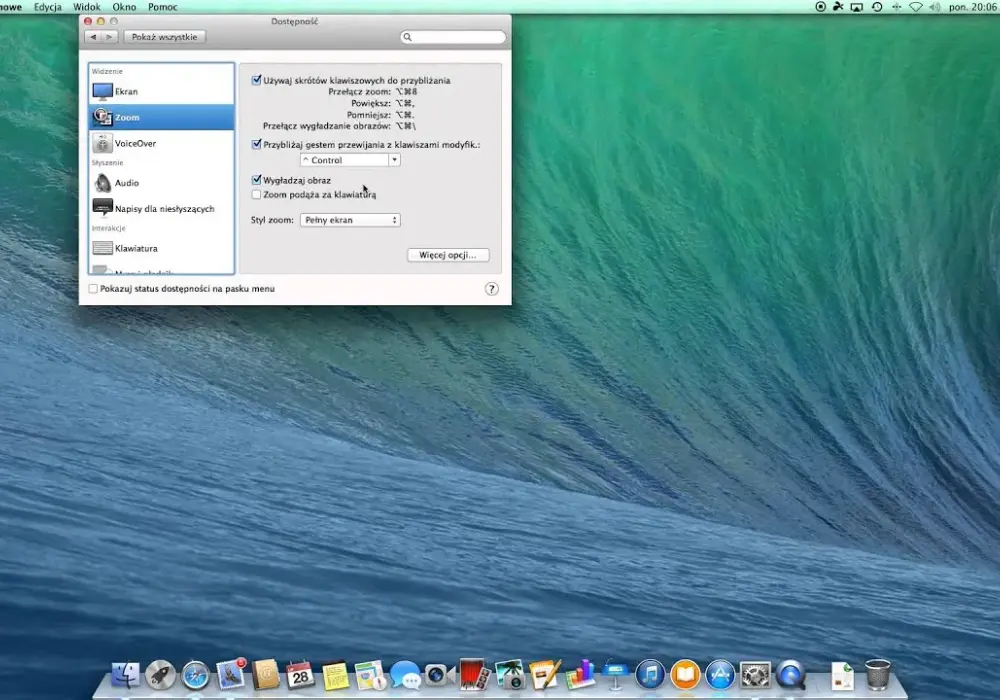
W systemie macOS istnieje kilka metod, które pozwalają na zmianę rozmiaru czcionki na laptopie. Pierwszym krokiem jest skorzystanie z ustawień dostępności. Aby to zrobić, przejdź do „Preferencje systemowe”, a następnie wybierz „Dostępność”. W sekcji „Wyświetlacz” znajdziesz opcję „Rozmiar tekstu”, którą możesz dostosować za pomocą suwaka. Przesunięcie suwaka w prawo zwiększy rozmiar tekstu w całym systemie, co znacząco poprawi czytelność.
Kolejnym krokiem jest dostosowanie rozmiaru czcionki na Biurku oraz w aplikacjach. W wielu programach, takich jak edytory tekstu czy przeglądarki, możesz zmienić rozmiar tekstu bezpośrednio w ich ustawieniach. Na przykład, w aplikacji Pages lub Microsoft Word, możesz dostosować rozmiar czcionki w pasku narzędzi. Dostosowanie tych ustawień sprawi, że korzystanie z laptopa będzie bardziej komfortowe i przyjemne, zwłaszcza podczas długotrwałej pracy.
Zmiana ustawień w Preferencjach systemowych dla lepszej widoczności
Aby zmienić rozmiar czcionki w systemie macOS, zacznij od otwarcia „Preferencje systemowe”. Kliknij na „Dostępność”, a następnie przejdź do zakładki „Wyświetlacz”. W tej sekcji znajdziesz suwak do zmiany rozmiaru tekstu. Przesuń go w prawo, aby zwiększyć rozmiar czcionki w całym systemie. Po dokonaniu zmian, zamknij okno preferencji, aby zapisać ustawienia. Dzięki temu wszystkie elementy interfejsu, w tym menu i okna dialogowe, będą bardziej czytelne. Możesz również skorzystać z opcji „Zwiększ kontrast”, aby poprawić widoczność tekstu.
Powiększanie tekstu na Biurku i w aplikacjach
Aby dostosować rozmiar czcionki na Biurku oraz w aplikacjach, otwórz konkretne programy, w których chcesz zmienić tekst. Na przykład, w przeglądarce Safari kliknij „Safari” w górnym menu, a następnie „Preferencje”. W zakładce „Wygląd” znajdziesz opcje do zmiany rozmiaru czcionki. W aplikacjach takich jak Microsoft Word, rozmiar czcionki można zmienić w pasku narzędzi, wybierając odpowiednią wartość z rozwijanej listy. Warto również pamiętać, że niektóre aplikacje pozwalają na skróty klawiszowe, które umożliwiają szybkie powiększenie tekstu.
| Aplikacja | Opcje zmiany rozmiaru czcionki |
|---|---|
| Pages | Ustawienia czcionki w pasku narzędzi |
| Microsoft Word | Wybór rozmiaru czcionki w pasku narzędzi |
| Safari | Preferencje > Wygląd > Rozmiar czcionki |
Czytaj więcej: Co zrobić jeśli laptop nie chce się włączyć? Skuteczne rozwiązania problemów
Jak zwiększyć wielkość liter w przeglądarkach internetowych
W przypadku przeglądania stron internetowych, zmiana rozmiaru czcionki jest kluczowa dla poprawy czytelności. W przeglądarce Google Chrome możesz szybko dostosować rozmiar tekstu, co jest szczególnie przydatne, gdy odwiedzasz strony z małą czcionką. Aby to zrobić, otwórz menu przeglądarki, kliknij na „Ustawienia”, a następnie przejdź do sekcji „Wygląd”. W tej sekcji znajdziesz opcję „Rozmiar czcionki”, gdzie możesz wybrać preferowany rozmiar, co automatycznie dostosuje tekst na wszystkich stronach, które odwiedzasz.
W przypadku przeglądarki Firefox oraz innych popularnych przeglądarek, zmiana rozmiaru czcionki również jest prosta. W Firefox kliknij na „Menu”, a następnie wybierz „Opcje”. W sekcji „Ogólne” znajdziesz ustawienia dotyczące czcionek, gdzie możesz dostosować zarówno rozmiar, jak i styl czcionki. Warto również sprawdzić ustawienia w innych przeglądarkach, takich jak Microsoft Edge, gdzie podobnie jak w Chrome i Firefox, można zmienić rozmiar czcionki w ustawieniach wyglądu.
Ustawienia czcionki w Google Chrome dla lepszej czytelności
Aby zmienić ustawienia czcionki w Google Chrome, rozpocznij od kliknięcia na ikonę trzech kropek w prawym górnym rogu przeglądarki. Wybierz „Ustawienia”, a następnie przewiń w dół do sekcji „Wygląd”. Tam znajdziesz opcję „Rozmiar czcionki”, która pozwala na wybór jednego z predefiniowanych rozmiarów: Mały, Średni, Duży oraz Bardzo duży. Po dokonaniu wyboru, zmiany będą natychmiast widoczne na wszystkich stronach internetowych. Możesz także dostosować inne opcje, takie jak czcionka podstawowa, co pozwoli Ci jeszcze bardziej personalizować doświadczenie przeglądania.
- Google Chrome: Ustawienia > Wygląd > Rozmiar czcionki.
- Firefox: Menu > Opcje > Ogólne > Czcionki.
- Microsoft Edge: Ustawienia > Wygląd > Rozmiar czcionki.
Powiększanie tekstu w Firefox i innych przeglądarkach
Aby zwiększyć wielkość liter w przeglądarkach takich jak Firefox, zacznij od kliknięcia na ikonę menu w prawym górnym rogu. Następnie wybierz „Opcje” lub „Preferencje”, w zależności od wersji przeglądarki. W sekcji „Ogólne” znajdziesz ustawienia czcionek, gdzie możesz dostosować rozmiar czcionki oraz styl. Dodatkowo, Firefox pozwala na zwiększenie rozmiaru tekstu na stronach internetowych poprzez użycie skrótów klawiszowych, takich jak Ctrl + Plus (+) do powiększania i Ctrl + Minus (–) do pomniejszania. Warto również zaznaczyć, że inne przeglądarki, takie jak Microsoft Edge i Opera, oferują podobne opcje w swoich ustawieniach, co ułatwia dostosowanie tekstu do indywidualnych potrzeb.
Jak korzystać z narzędzi ułatwień dostępu na laptopie
W systemie Windows dostępne są różne narzędzia ułatwień dostępu, które mogą pomóc w powiększaniu tekstu oraz poprawie ogólnej czytelności. Jednym z najważniejszych narzędzi jest Lupa, która pozwala na powiększanie wybranych fragmentów ekranu. Aby aktywować to narzędzie, wystarczy nacisnąć klawisze Windows + Plus (+). Możesz dostosować poziom powiększenia oraz wybrać, czy chcesz powiększać cały ekran, czy tylko jego część. Lupa jest szczególnie przydatna dla osób z problemami ze wzrokiem, ponieważ pozwala na dokładne przyjrzenie się małym elementom interfejsu.
Na laptopach z systemem Android również znajdziesz opcje ułatwień dostępu, które mogą pomóc w dostosowaniu rozmiaru tekstu. Aby to zrobić, przejdź do „Ustawienia”, a następnie wybierz „Wyświetlacz”. W sekcji „Rozmiar czcionki” możesz dostosować wielkość tekstu do swoich potrzeb. Te ustawienia pozwalają na lepsze dostosowanie urządzenia do indywidualnych preferencji użytkowników, co zwiększa komfort korzystania z aplikacji i przeglądania stron internetowych.
Użycie narzędzia Lupa w Windows do powiększania ekranu
Aby skorzystać z narzędzia Lupa w systemie Windows, zacznij od naciśnięcia klawiszy Windows + Plus (+) na klawiaturze. To uruchomi Lupa, która pozwala na powiększanie wybranych fragmentów ekranu. Po aktywacji narzędzia możesz dostosować poziom powiększenia, przeciągając suwak w oknie Lupy. Możesz również wybrać, czy chcesz powiększać cały ekran, czy tylko jego część, co daje elastyczność w korzystaniu z narzędzia. Aby zakończyć powiększanie, naciśnij klawisz Esc. Lupa jest szczególnie przydatna dla osób z problemami ze wzrokiem, ponieważ umożliwia dokładne przyjrzenie się małym elementom interfejsu.
Dostosowanie ustawień wyświetlania w Androidzie dla większej wygody
Aby dostosować ustawienia wyświetlania na urządzeniach z systemem Android, przejdź do „Ustawienia” na swoim urządzeniu. Następnie wybierz opcję „Wyświetlacz”. W tej sekcji znajdziesz ustawienia dotyczące czcionki, gdzie możesz zmienić jej rozmiar oraz dostosować inne parametry, takie jak jasność ekranu. Wybierz „Rozmiar czcionki” i przeciągnij suwak, aby zwiększyć lub zmniejszyć rozmiar tekstu. Te zmiany wpłyną na wszystkie aplikacje, co poprawi komfort korzystania z urządzenia, zwłaszcza podczas czytania wiadomości lub przeglądania stron internetowych.
Jak wykorzystać aplikacje do zwiększenia dostępności tekstu
Oprócz wbudowanych narzędzi, takich jak Lupa w Windows czy ustawienia wyświetlania w Androidzie, warto rozważyć użycie aplikacji zewnętrznych, które mogą jeszcze bardziej poprawić czytelność tekstu. Aplikacje takie jak ZoomText czy MAGic oferują zaawansowane funkcje powiększania, które umożliwiają nie tylko powiększenie tekstu, ale także dostosowanie kontrastu i kolorów, co jest szczególnie przydatne dla osób z dysleksją lub innymi problemami ze wzrokiem. Te aplikacje są często bardziej elastyczne i oferują szerszy zakres opcji personalizacji niż standardowe narzędzia systemowe.
Warto również zwrócić uwagę na aplikacje mobilne, takie jak Big Font dla Androida, które pozwalają na łatwe i szybkie dostosowanie rozmiaru czcionki w różnych aplikacjach. Korzystając z tych narzędzi, użytkownicy mogą dostosować swoje doświadczenie w korzystaniu z urządzeń mobilnych oraz komputerów, co znacząco zwiększa komfort codziennego użytkowania. W miarę jak technologia rozwija się, możemy spodziewać się jeszcze bardziej zaawansowanych rozwiązań, które będą jeszcze lepiej dostosowane do indywidualnych potrzeb użytkowników.